4.入力
実際にRebroを使ってモデル作成のための入力を行う。入力する項目は、配管、ダクト、機器、架台。
4-1.配管の入力
メインメニューの「配管」の「作図」から「配管」や「継手」などで入力する。

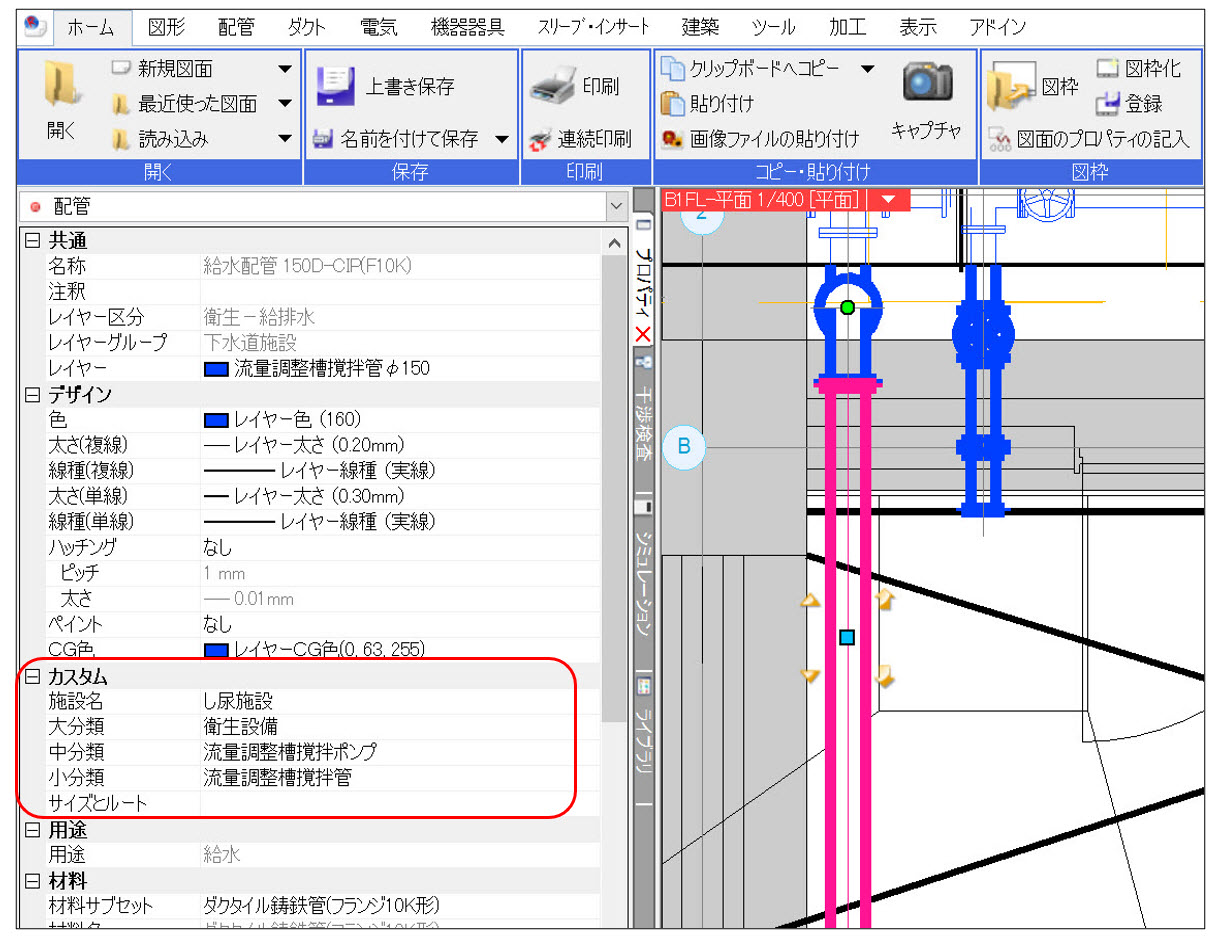
入力した配管のプロパティを設定する。
4-2.ダクトの入力
メインメニューの「ダクト」の「作図」から「角ダクト」や「スパイラルダクト」などで入力する。

入力したダクトのプロパティを設定する。

4-3.機器の入力
メインメニューの「機器器具」の「その他」から「ユーザー部材」で入力する。

ユーザー部材で登録した機器を入力する。

入力した機器のプロパティを設定する。

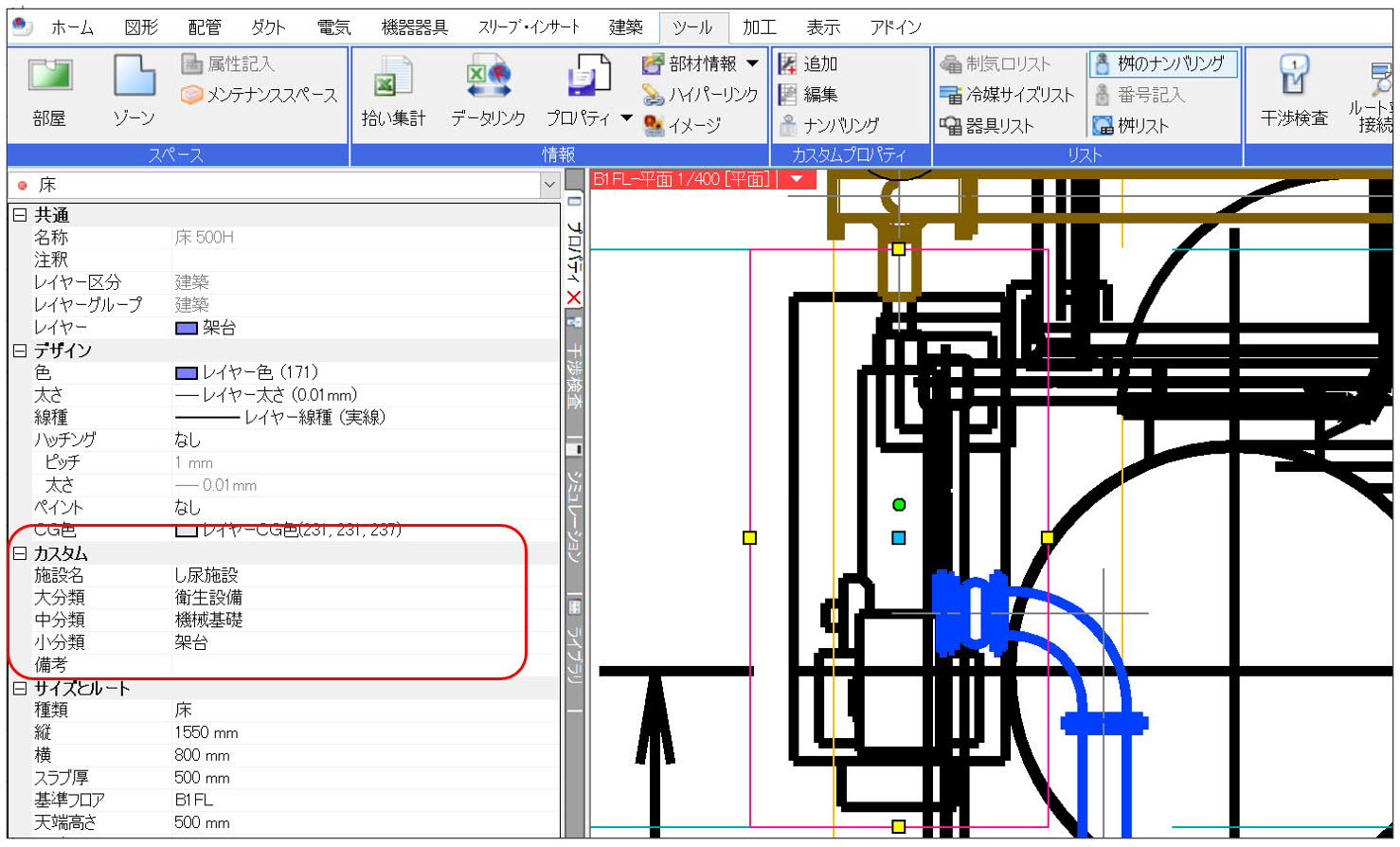
4-4.架台の入力
メインメニューの「機器器具」の「鋼材・支持金物・基礎」から「機器基礎」で入力する。

入力した架台のプロパティを設定する。
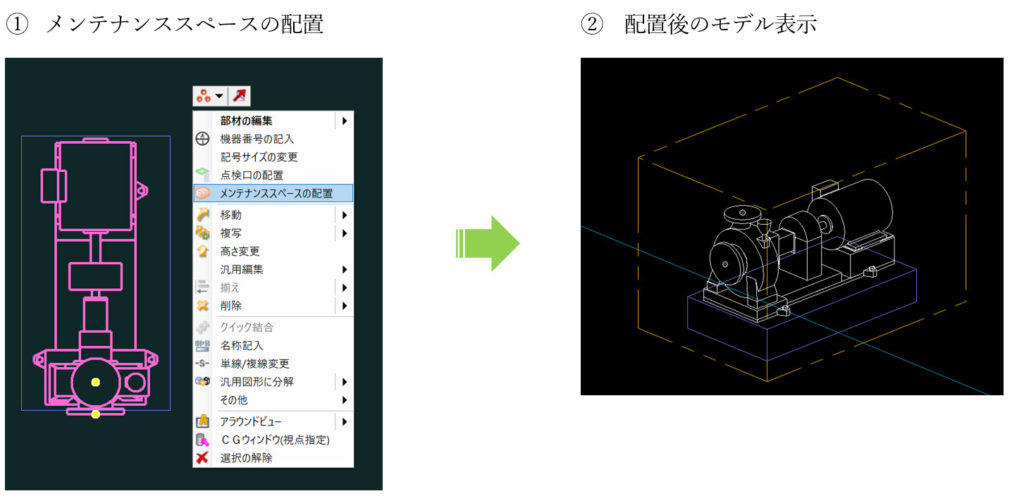
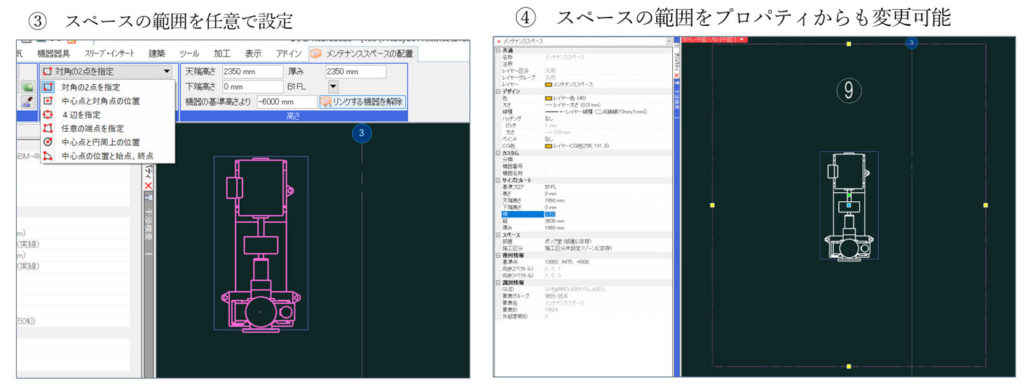
4-5.メンテナンススペースの入力
機器のメンテナンススペースは、職種間調整等で必要に応じ入力を行う。
5.3Dビュー上の文字表現について
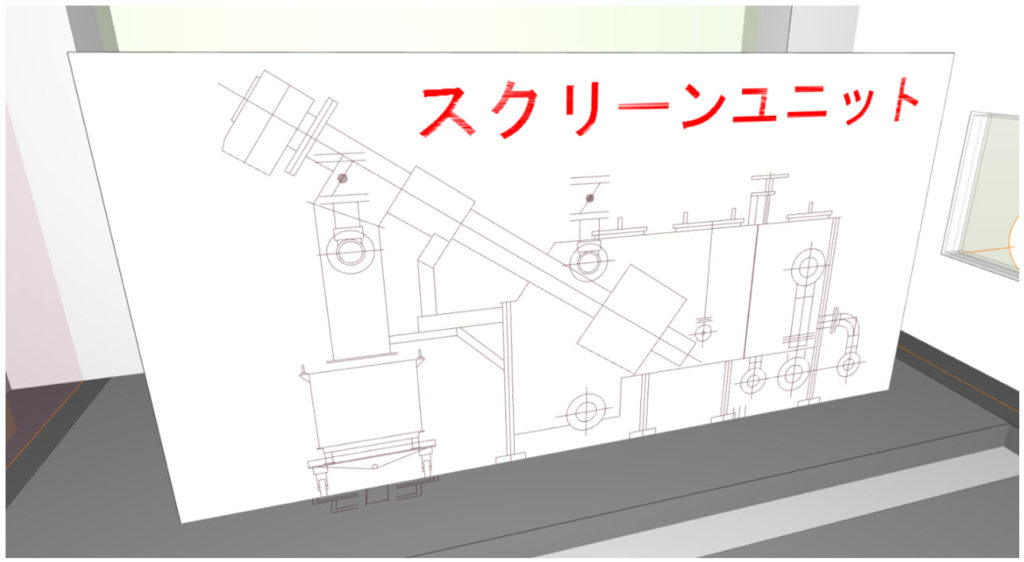
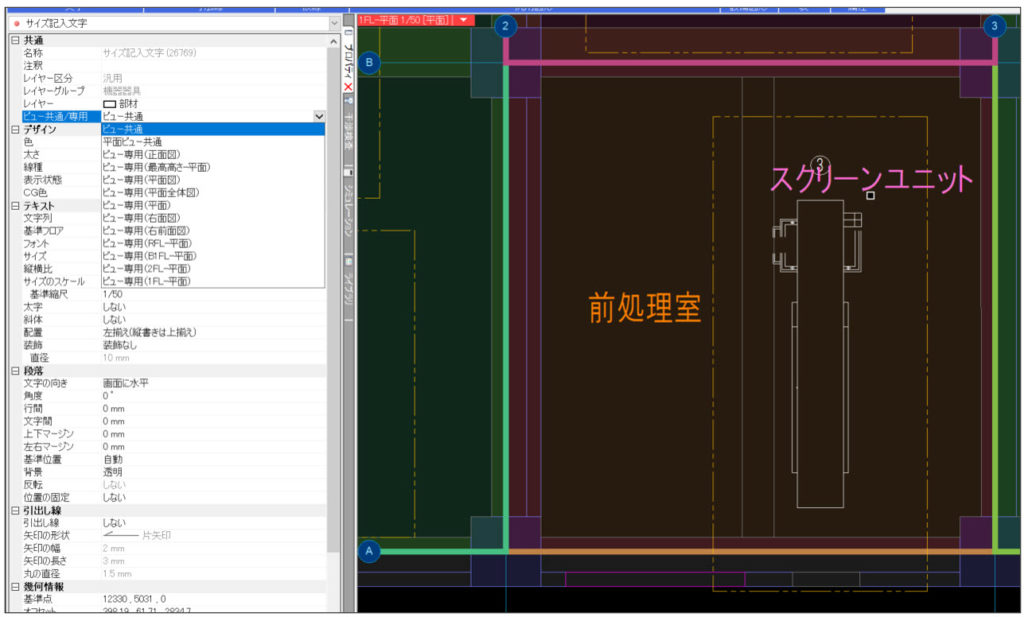
機器名称などの文字をCG表示したい場合、要素を「ビュー共通」で作図することで表示可能になる。この手法で表現した図を下記に示す。 留意点として、機器に紐づいている文字でなければ「ビュー共通」とすることで、全てのビュー(全ての図面)で表示される。
① 平面図での文字表現
② 3次元モデルでの文字表現
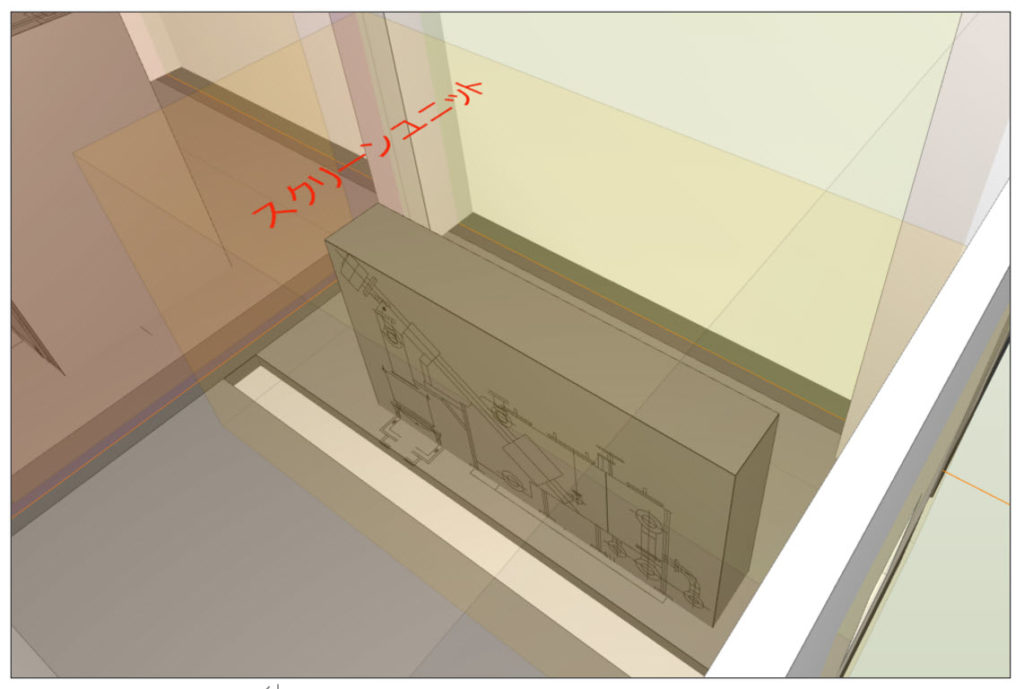
5-1.文字の入力で、3Dビュー文字で表現させる方法(手法1)
① メニューの「図形」の「文字」を選択

② 下記の赤丸箇所に「スクリーンユニット」と入力
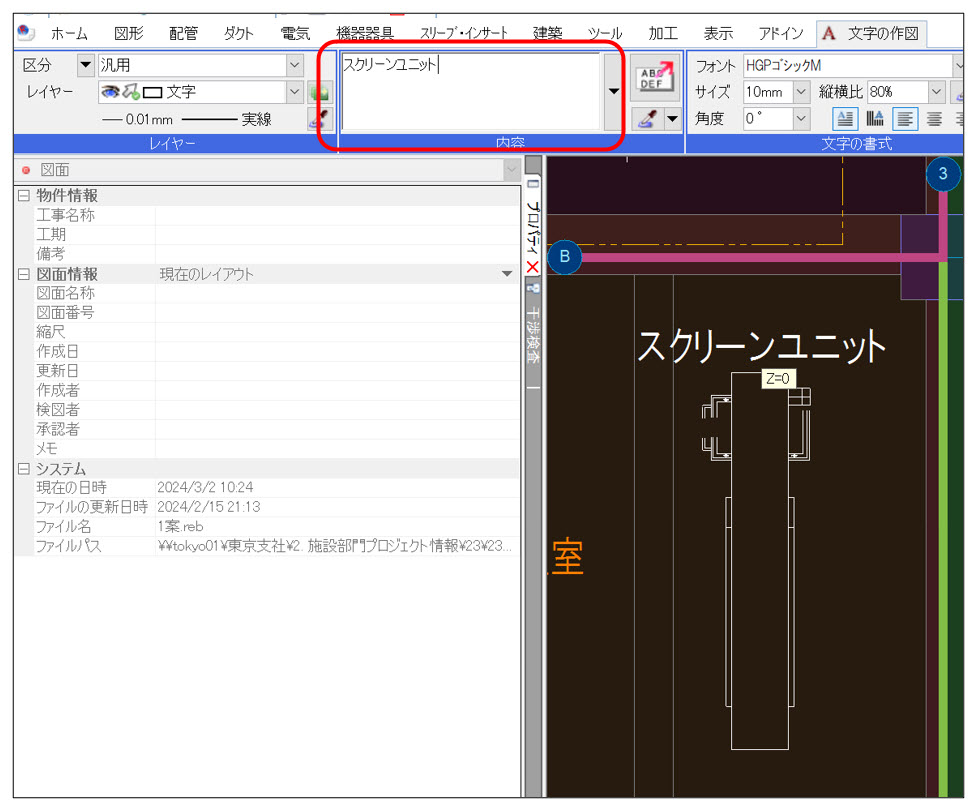
③ 「ビュー共通」を設定

5-2.3Dビュー上の文字表現について(手法2)
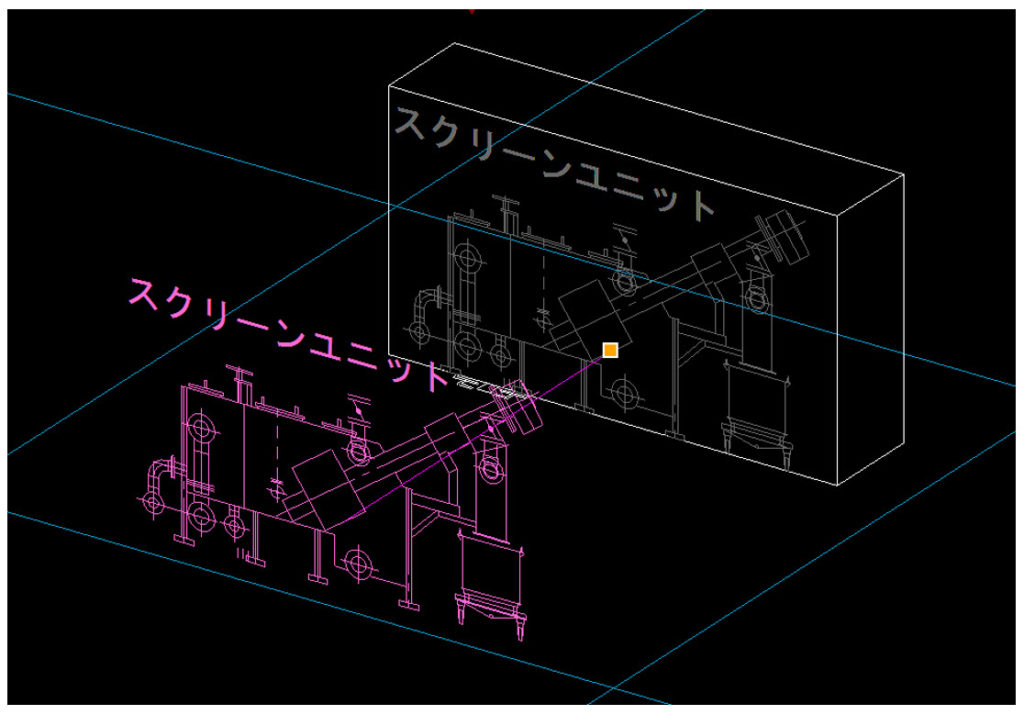
三面図モデル作成の段階で、文字入りの2次元図面を貼付けする。3D立方体と2次元図面をまとめてユーザー部材として登録し、配置する。